












ヒストグラムとは?基本的な解説
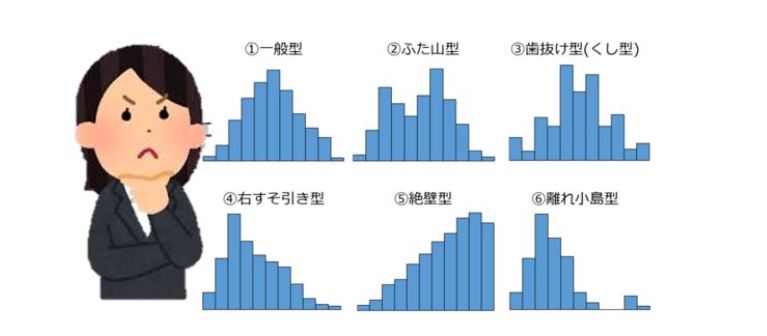
ChatGPTでヒストグラムを作成するには事前に下記の記事を参考に『ヒストグラム(度数分布図)の基本知識』を学んでください。
ChatGPTを用いたヒストグラム作成の基本ステップ
ChatGPTを用いてExcelデータなどからヒストグラムを作成するステップは以下の通りです。製造業や品質管理の現場でも活用できる手順です。
ステップ1:データの準備
-
対象データを整理
-
例:部品の寸法データ(mm)など
-
Excelで管理している場合、対象列や行を決めておく(例:B列の10〜59行)
-
-
Excelファイルを保存
-
拡張子
.xlsx形式で保存(例:histogram_sample.xlsx)
-
ステップ2:ChatGPTにファイルをアップロード
「ファイルをアップロード」ボタンでExcelファイルを送信
ChatGPTに次のように指示:
ステップ3:統計情報を追加(必要に応じて)
以下のように追加で指示:
-
平均と標準偏差を表示:
-
±3σライン、Cp・Cpkを表示:
ステップ4:出力確認と応用
-
出力されたヒストグラムを確認
-
表示されている統計情報(平均、標準偏差、Cp、Cpkなど)を記録
-
ChatGPTに管理図の作成、外れ値の判定、異常傾向の分析も依頼可能
応用例
-
製造現場での寸法のばらつき確認
-
出荷判定の判断補助
-
工程の能力評価(工程能力指数)
-
教育資料やQCストーリー作成にも活用可
*現場改善の為にヒストグラム分析をして改善案をすぐに知りたい方は下記の記事を参考にしてください、多言語対応で現場改善のヒストグラム分析をしてくれるカスタムGPTを作成しました。
多言語対応 現場改善 ヒストグラム分析GPTの使い方 & 活用方法
ヒストグラム作成のための具体的なChatGPTのプロンプト活用法
ChatGPTでヒストグラムを作成するための具体的なプロンプト活用例を紹介します。品質管理や製造業の現場でそのまま使える実用的なフォーマットです。
ChatGPTでヒストグラム作成 入力方法
ChatGPTにデータを渡す方法と入力形式は、目的に応じて以下の3パターンに分類できます。
プロント文①:数値を直接入力する
用途:
-
簡単な統計処理(平均・標準偏差)
-
ヒストグラムや正規分布描画
-
Cp, Cpk計算 など
プロント文① 指示結果
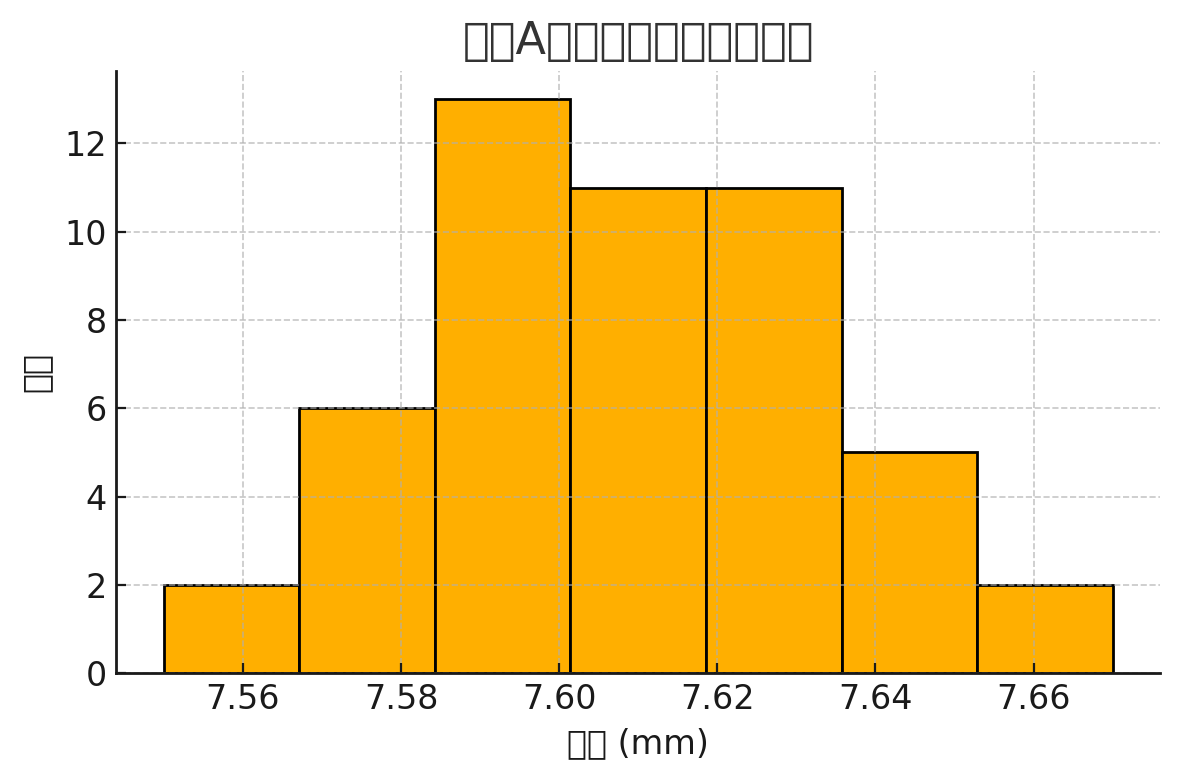
こちらが部品Aの長さデータから作成したヒストグラムです。値のばらつきや中心傾向、偏りの有無を視覚的に確認できます。
プロント文②:表形式またはCSV風テキストを貼る
用途:
-
Excelのコピー&ペースト時に便利
-
多列データをChatGPTが自動的に1列に展開して処理可能
プロント文③ 指示結果
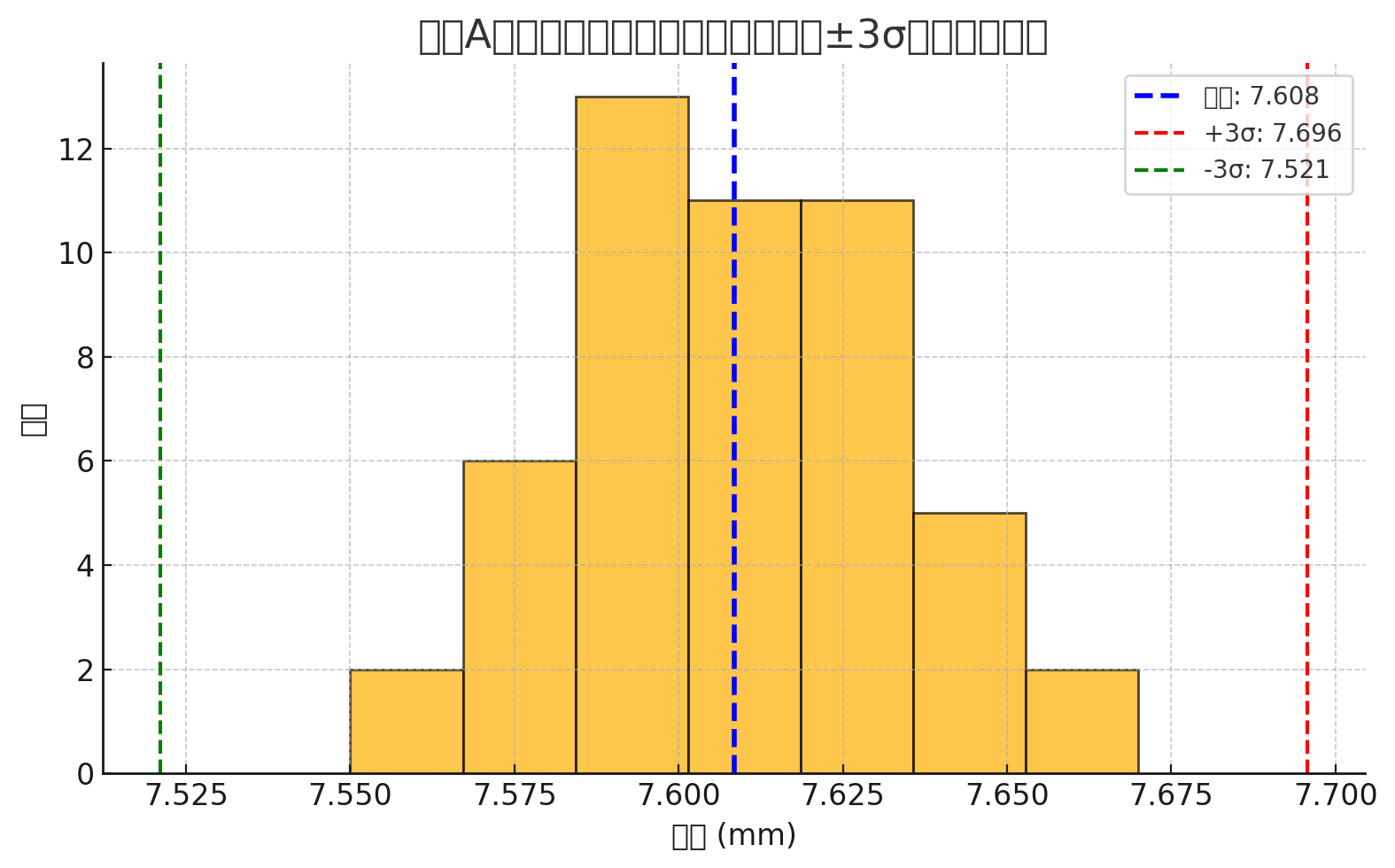
こちらが更新された50個のデータに基づくヒストグラムで、以下のラインが含まれています:
-
青線(平均):全体の中心値を示す
-
赤線(+3σ):上限側の3シグマ
-
緑線(−3σ):下限側の3シグマ
プロント文③:ExcelやCSVファイルをアップロード
操作方法:
-
画面下の「📎ファイルアイコン」からExcelやCSVをアップロード
-
メッセージ欄に:
「部品Aの長さのデーターのファイルのB列(10〜59行)のヒストグラムを作成してください」してから
「平均と標準偏差を出してCpとCpkを計算し(規格値:7.55〜7.67)」 図に追加してください
用途:
-
複雑なシート
-
ラベル付きのデータ
-
業務用のQC表や記録帳票など
プロント文③ 指示結果
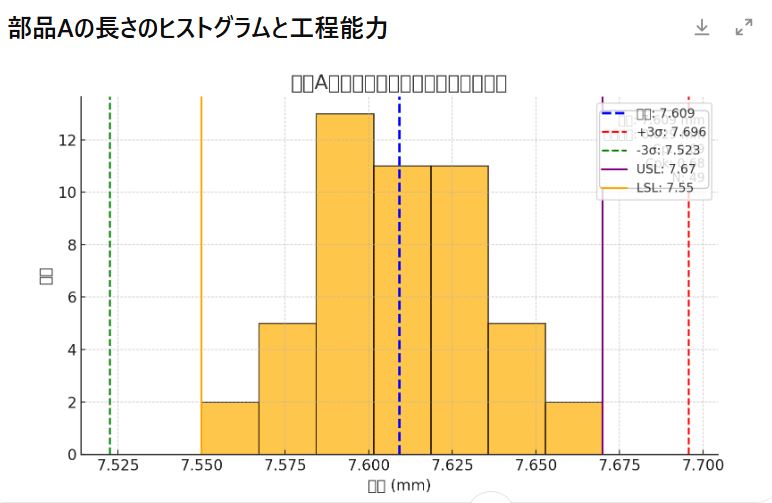
こちらがファイル「histogram sample.xlsx」の B列(10〜59行) のデータを基に作成したヒストグラムです。以下の要素が図に含まれています。
サンプルデーター ダウンロード⇒histogram sample.xlsx
表示内容
-
平均(青い点線):工程の中心
-
±3σライン(赤・緑点線):ばらつきの目安
-
規格上下限(USL=7.67、LSL=7.55):製品許容範囲
-
Cp:工程能力指数 → {:.2f}以上なら良好
-
Cpk:中心からの偏りを考慮した能力指数
統計結果(図にも表示)
-
平均: 約 7.610 mm
-
標準偏差: 約 0.026 mm
-
Cp ≒ 1.54
-
Cpk ≒ 1.48
-
データ数: 50個
この工程は、規格内に十分収まっており、安定した加工結果であることが分かります。
ChatGPTで出力されたヒストグラムの解釈
chatGPTで出力されたヒストグラムの解釈について、以下のような観点で読み解くことができます
分布の形状
ヒストグラムを見ると、データがどのように分布しているかがわかります。
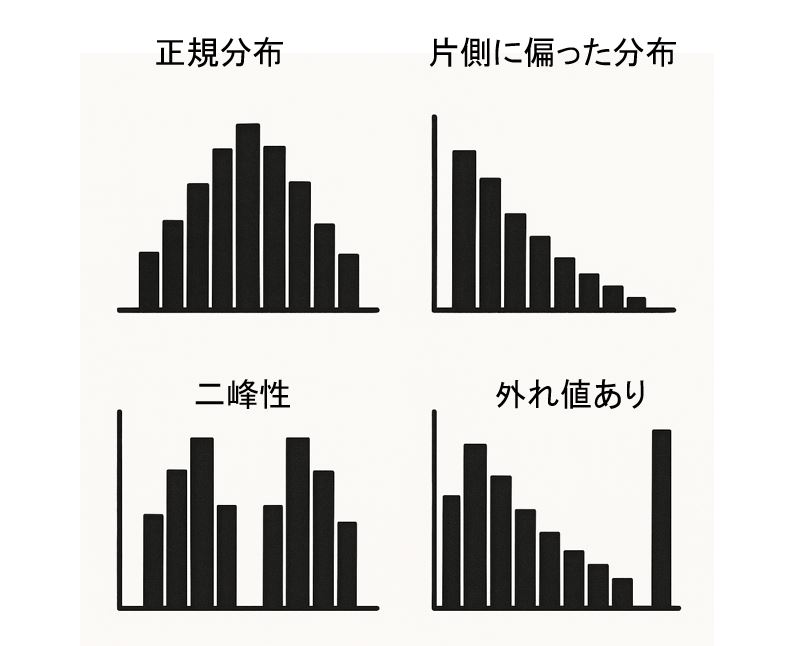
| 分布のタイプ | 解釈のポイント |
|---|---|
| 正規分布(左右対称の山型) | 工程が安定している可能性が高い |
| 片側に偏った分布(歪んでいる) | 工程に偏りがある/機械や材料に問題がある可能性 |
| 二峰性(山が2つ) | 別々のロットや条件が混在している可能性 |
| 外れ値あり(極端な棒) | 異常データ、計測ミス、工程異常の兆候かも |
中心位置(平均値周辺)
棒グラフの中心がどこにあるかで、データの平均が分かります。
-
目標値(公差中心)に近いかどうかを確認することで、工程のズレを把握可能。
-
平均が上限・下限寄りだと、Cpk値が低くなり、工程能力に懸念あり。
ばらつき(分散・標準偏差)
-
棒の横幅が狭い(高いピーク) → バラつきが少ない、安定工程
-
横に広がっている → バラつきが大きい、規格外のリスクが高い
規格値と比較
ChatGPTで**上下限(例:7.55〜7.67 mm)**をプロットさせている場合:
-
棒グラフの外にデータが出ている → 規格外製品が存在
-
棒の中心が規格中央からズレている → 工程の偏り
工程能力指数(Cp, Cpk)との関連
-
Cp:ばらつきの小ささを示す(理論的能力)
-
Cpk:平均値のズレも考慮した実用的能力
| Cp / Cpkの目安 | 解釈 |
|---|---|
| Cp, Cpk ≥ 1.33 | 十分な工程能力あり |
| 1.00 ≤ Cp, Cpk < 1.33 | まあまあ(注意必要) |
| Cp, Cpk < 1.00 | 不適切な工程、改善が必要 |
解釈のまとめ(例)
もしヒストグラムが以下のような内容だったら:
-
平均:7.60 mm(規格中央)
-
標準偏差:0.02 mm
-
規格:7.55 ~ 7.67 mm
-
Cp = 2.00、Cpk = 1.90
👉 解釈例:「分布はほぼ正規分布で、平均値も規格中央に近く、ばらつきも小さい。工程能力指数も高く、非常に安定した工程と言える。」
ChatGPTでの画像付きヒストグラムの解釈例
ChatGPT:
atGPT:
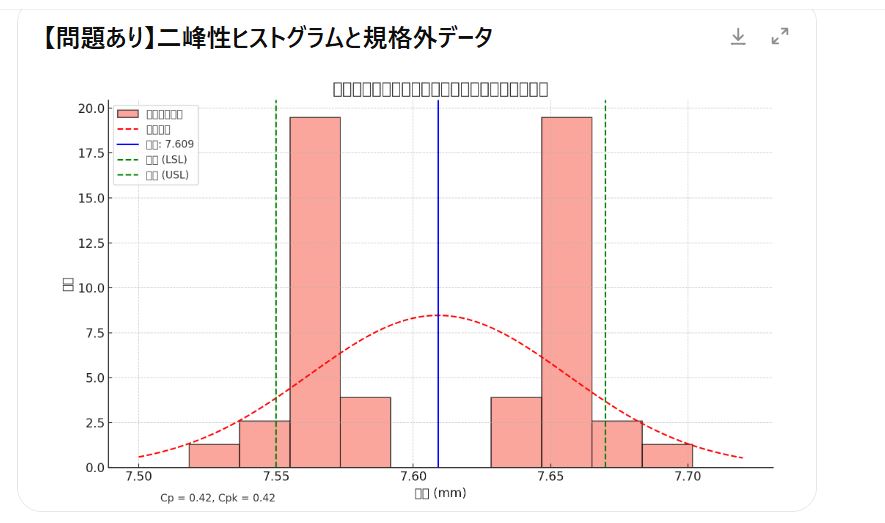
ChatGPTを使ったPythonでのヒストグラムの生成コード
以下に、ChatGPTを使ってPythonでヒストグラムを生成するコードの基本例を示します。
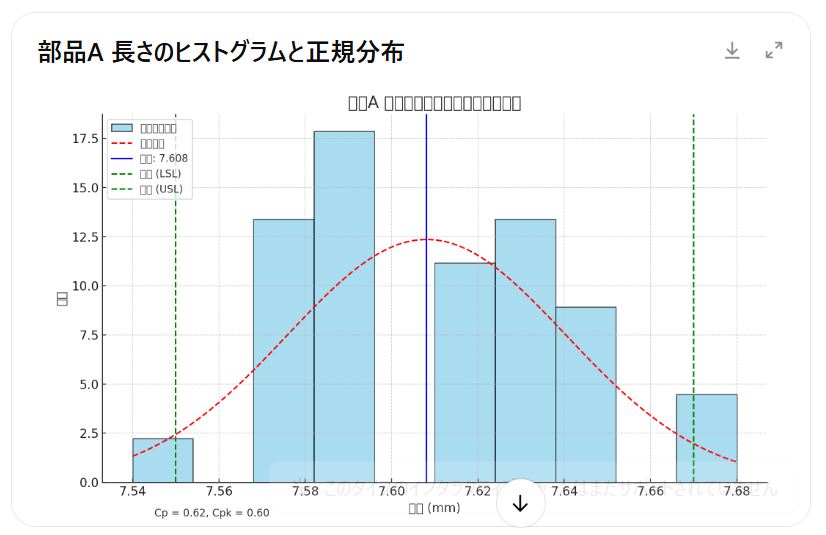
このコードは、平均・標準偏差・正規分布・規格線・Cp・Cpkを含んだ、品質管理向けヒストグラムを描くものです。
ChatGPT用プロンプト例(日本語)
以下のデータを使ってヒストグラムをPythonで作成してください。
・平均と標準偏差を表示
・正規分布曲線を重ねる
・規格値(LSL=7.55、USL=7.67)を表示
・Cp、Cpkを計算して図に表示

データ:
7.57, 7.59, 7.55, 7.57, 7.59,
7.67, 7.67, 7.57, 7.59, 7.61,
7.65, 7.61, 7.57, 7.61, 7.63,
7.59, 7.57, 7.61, 7.59, 7.65,
7.59, 7.65, 7.63, 7.59, 7.63,
7.57, 7.61, 7.63, 7.63, 7.65,
7.59, 7.63
Pythonコード例(ChatGPTが出力する内容)
import numpy as np
import matplotlib.pyplot as plt
from scipy.stats import norm

# データ
data = np.array([
    7.57, 7.59, 7.55, 7.57, 7.59,
    7.67, 7.67, 7.57, 7.59, 7.61,
    7.65, 7.61, 7.57, 7.61, 7.63,
    7.59, 7.57, 7.61, 7.59, 7.65,
    7.59, 7.65, 7.63, 7.59, 7.63,
    7.57, 7.61, 7.63, 7.63, 7.65,
    7.59, 7.63
])

# 統計量の計算
mean = np.mean(data)
std = np.std(data, ddof=1)

# 規格値
lsl = 7.55
usl = 7.67

# 工程能力指数の計算
cp = (usl - lsl) / (6 * std)
cpk = min((usl - mean), (mean - lsl)) / (3 * std)

# ヒストグラム描画
x = np.linspace(7.54, 7.68, 500)
pdf = norm.pdf(x, mean, std)

plt.figure(figsize=(10, 6))
plt.hist(data, bins=10, range=(7.54, 7.68), color='skyblue', edgecolor='black', alpha=0.7, density=True, label='ヒストグラム')
plt.plot(x, pdf, 'r--', label='正規分布')
plt.axvline(mean, color='blue', linestyle='-', label=f'平均: {mean:.3f}')
plt.axvline(lsl, color='green', linestyle='--', label='LSL')
plt.axvline(usl, color='green', linestyle='--', label='USL')

# タイトルと凡例
plt.title("部品A 長さのヒストグラム")
plt.xlabel("長さ (mm)")
plt.ylabel("密度")
plt.legend(loc='upper left')
plt.grid(True)
plt.tight_layout()
plt.figtext(0.15, 0.02, f"Cp = {cp:.2f}, Cpk = {cpk:.2f}", fontsize=10)
plt.show()
chatGPTでのPythonコード 実行
ChatGPTでは基本的に Matplotlib がベースです。
-
ユーザーが数値データや「ヒストグラムを作成して」と指示
-
ChatGPTが内部で Python コードを生成
-
matplotlib.pyplotでグラフを描画 -
ChatGPTのPython実行環境(Jupyter的な)で実行し、グラフ画像を返す
その他のPythonコード 実行方法
Pythonコードを実行させるには、以下の3つの方法のいずれかを使うのが一般的です。初心者には【Google Colab】がおすすめです。
Google Colab(初心者に最適)
特徴
-
ブラウザだけでOK、インストール不要
-
ChatGPTで作成したコードをすぐ試せる
実行手順(例:ヒストグラム)
-
ブラウザで https://colab.research.google.com にアクセス
-
「新しいノートブック」をクリック
-
コードセルにPythonコードを貼り付け
-
上の ▶ ボタン、または「Shift + Enter」で実行
下記が「Google Colabでヒストグラム+正規分布+Cp/Cpkを表示する」サンプルです。
Colab用ヒストグラム分析テンプレートの内容
- ✅ ヒストグラムの作成
- ✅ 正規分布の重ね描き
- ✅ 平均・標準偏差の表示
- ✅ ±2σ・±3σラインの表示
- ✅ 工程能力指数(Cp、Cpk)の自動計算
- 以下のコードを貼り付けて実行:
import pandas as pd
import matplotlib.pyplot as plt
import numpy as np

# データを手入力 or Excelから読み込み
data = [7.57, 7.59, 7.55, 7.57, 7.59, 7.67, 7.67, 7.57, 7.59, 7.61,
        7.65, 7.61, 7.57, 7.61, 7.63, 7.59, 7.57, 7.61, 7.59, 7.65,
        7.59, 7.65, 7.63, 7.59, 7.63, 7.57, 7.61, 7.63, 7.63, 7.65,
        7.59, 7.63]

# 統計量計算
mean_val = np.mean(data)
std_val = np.std(data, ddof=1)

# 規格値(例:7.55〜7.67)
USL, LSL = 7.67, 7.55
Cp = (USL - LSL) / (6 * std_val)
Cpk = min((USL - mean_val), (mean_val - LSL)) / (3 * std_val)

# ヒストグラムと正規分布
plt.figure(figsize=(10, 6))
count, bins, ignored = plt.hist(data, bins=10, edgecolor='black', alpha=0.7, density=True)

x = np.linspace(min(bins), max(bins), 100)
pdf = (1 / (std_val * np.sqrt(2 * np.pi))) * np.exp(-0.5 * ((x - mean_val) / std_val) ** 2)
plt.plot(x, pdf, 'r--', label='正規分布')

plt.axvline(mean_val - 2*std_val, color='green', linestyle=':', label='±2σ')
plt.axvline(mean_val + 2*std_val, color='green', linestyle=':')
plt.axvline(mean_val - 3*std_val, color='orange', linestyle=':', label='±3σ')
plt.axvline(mean_val + 3*std_val, color='orange', linestyle=':')

plt.title(f"ヒストグラムと正規分布\n平均: {mean_val:.3f}, σ: {std_val:.3f}, Cp: {Cp:.2f}, Cpk: {Cpk:.2f}")
plt.xlabel("値")
plt.ylabel("密度")
plt.legend()
plt.grid(True)
plt.show()
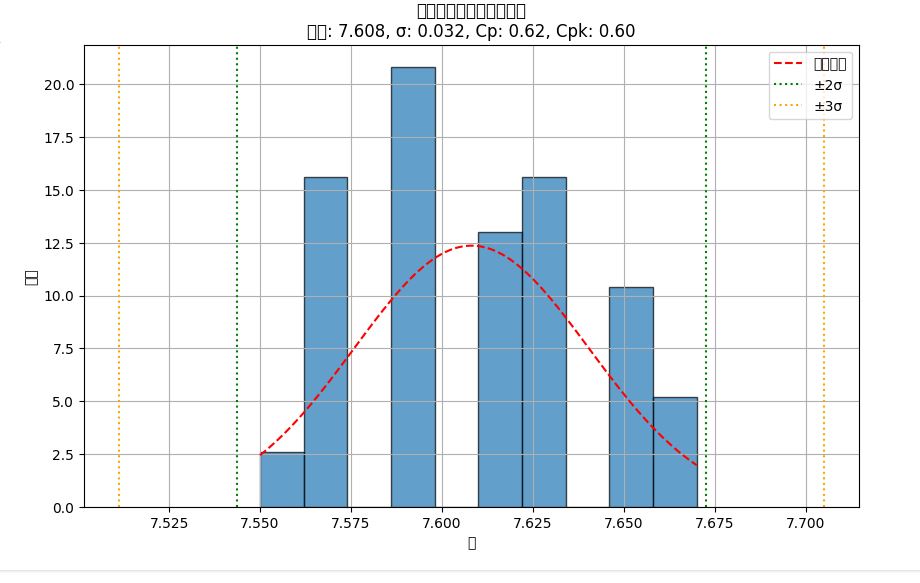
Colab用ヒストグラム分析
Jupyter Notebook(ローカル環境用)
特徴
-
自分のパソコンで動かしたい人向け
-
Anacondaを使うと簡単に導入可能
実行手順
-
Anaconda公式サイトからインストール
-
「Jupyter Notebook」を起動
-
ブラウザ上でノートを作成し、コードを実行
Pythonファイルとして実行(.pyファイル)
特徴
-
シンプルなPythonスクリプトを実行したい人向け
実行手順
-
テキストエディタで
sample.pyという名前のファイルを作成 -
コードを貼り付けて保存
-
ターミナル(コマンドプロンプト)で実行
python sample.py
ChatGPTでヒストグラム作成 PythonとAIの役割
ヒストグラム作成におけるPythonと**AI(ChatGPT)**の関係は、役割分担と補完の形で整理できます。以下のような構造で理解するとわかりやすいです:
Pythonの役割:ヒストグラムを実際に作成するツール
Pythonは、以下のようなライブラリを使って実際にヒストグラムを描画します。
matplotlib.pyplot.hist():最も一般的な可視化seaborn.histplot():見た目を重視したヒストグラムpandas.DataFrame.hist():データフレームから直接描画numpy.histogram():ヒストグラムの値だけ取得したいとき
例:
import matplotlib.pyplot as plt

data = [7.57, 7.59, 7.55, 7.57, 7.59, 7.67, 7.67, 7.57]
plt.hist(data, bins=5, edgecolor='black')
plt.title('部品Aの長さヒストグラム')
plt.xlabel('長さ (mm)')
plt.ylabel('度数')
plt.show()
ChatGPTの役割:Pythonの使い方をナビゲート/自動化支援
ChatGPTは、Pythonのコードを使ってヒストグラムを作成する手順を教えたり、自動でコードを生成したりします。
たとえばChatGPTは次のような支援が可能です:
- データ構造に合ったPythonコードを生成
- ヒストグラムに平均・標準偏差・Cp・Cpkなどを追加するコードを作成
- ExcelやCSVファイルからの読み込み部分のコードを書く
- グラフの見た目の調整(タイトル、ラベル、日本語対応など)
- 複雑な要件(工程別、規格値入りのヒストグラムなど)に合わせたカスタマイズ
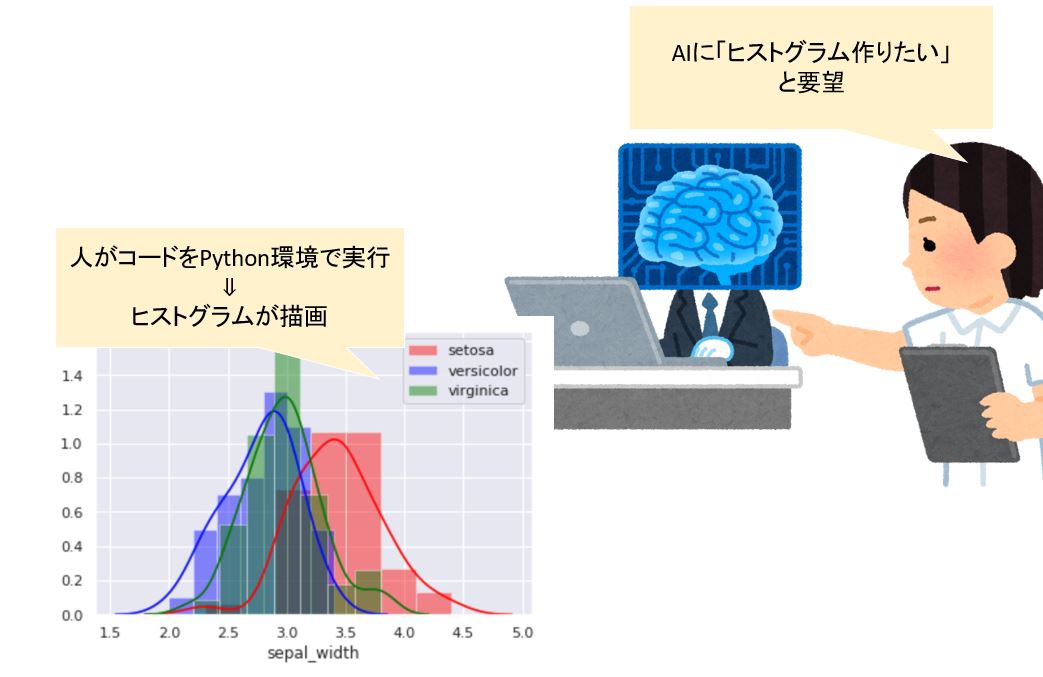
人がChatGPTに要望し、ChatGPTがPythonコードを生成、最終 人がPython環境で実行
このように連携します:
[人] → ChatGPTに「ヒストグラム作りたい」と要望
   ↓
[ChatGPT] → Pythonコードを生成・説明
   ↓
[人] → コードをPython環境(Jupyter, VSCodeなど)で実行
   ↓
[結果] → ヒストグラムが描画される
結論:
- Pythonはヒストグラム作成の実行役(エンジン)
- ChatGPTはPythonコードの設計者・アシスタント
- 両者の連携により、誰でも簡単にデータ可視化が可能になる
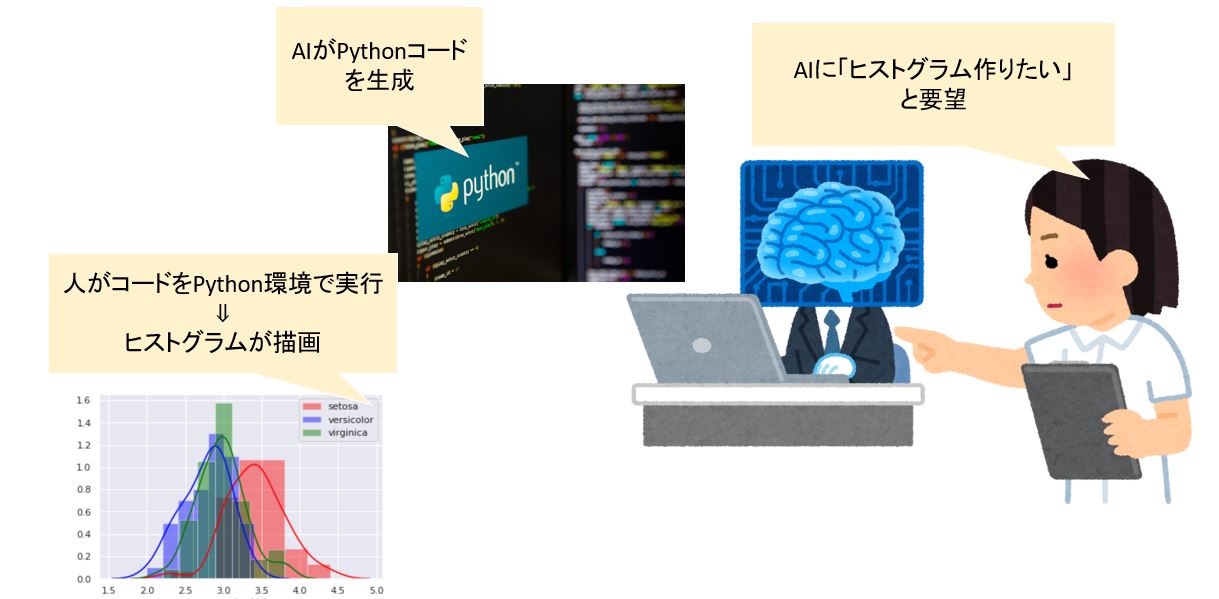
ChatGPTでヒストグラム作成でPythonを使用する理由は?
ChatGPTだけでもヒストグラムの「生成に関するコード」は作成できますが、「ヒストグラムそのものを描画・表示すること」はChatGPT単体ではできません。以下に理由と背景を詳しく説明します。
ChatGPTだけではできないこと
ChatGPTはプログラムコードを「書く」ことはできても、「実行して図を描く」ことはできないからです。
| 機能 | ChatGPTのみ | Python使用 |
|---|---|---|
| コードの自動生成 | ✅ | ✅ |
| データの読み込み支援 | ✅ | ✅ |
| グラフの描画(実行) | ❌ | ✅ |
| データの統計処理(平均、標準偏差など) | ✅(計算式提示) | ✅(実行して結果取得) |
Pythonを使用する理由
グラフの実体を描画する必要があるから
ChatGPTはコードを書くことは得意ですが、描画の「実行環境」は持ちません。Python(特にJupyter NotebookやVSCodeなど)で実行すれば、リアルなグラフを画面上に表示できます。
大量のデータ・ファイル処理が可能
ExcelやCSVからの読み込み、複雑なフィルタ処理、加工、保存などはPythonのpandasやopenpyxl等のライブラリが強力です。
再利用可能なスクリプトとして保存できる
一度Pythonで作成すれば、自動処理やバッチ処理、定期レポートの生成などが簡単に行えるため、業務効率化につながります。
自由なカスタマイズが可能
-
ヒストグラムに平均線や規格線を描画
-
CpやCpkを計算してグラフに表示
-
PDFや画像ファイルとして保存
ChatGPT × Python の組み合わせが最強な理由
-
ChatGPT → あなたの意図を汲んでコードを提案・調整
-
Python → そのコードを実行して正確なグラフを描画・自動化
ChatGPT 日本語文字化け 対策は?
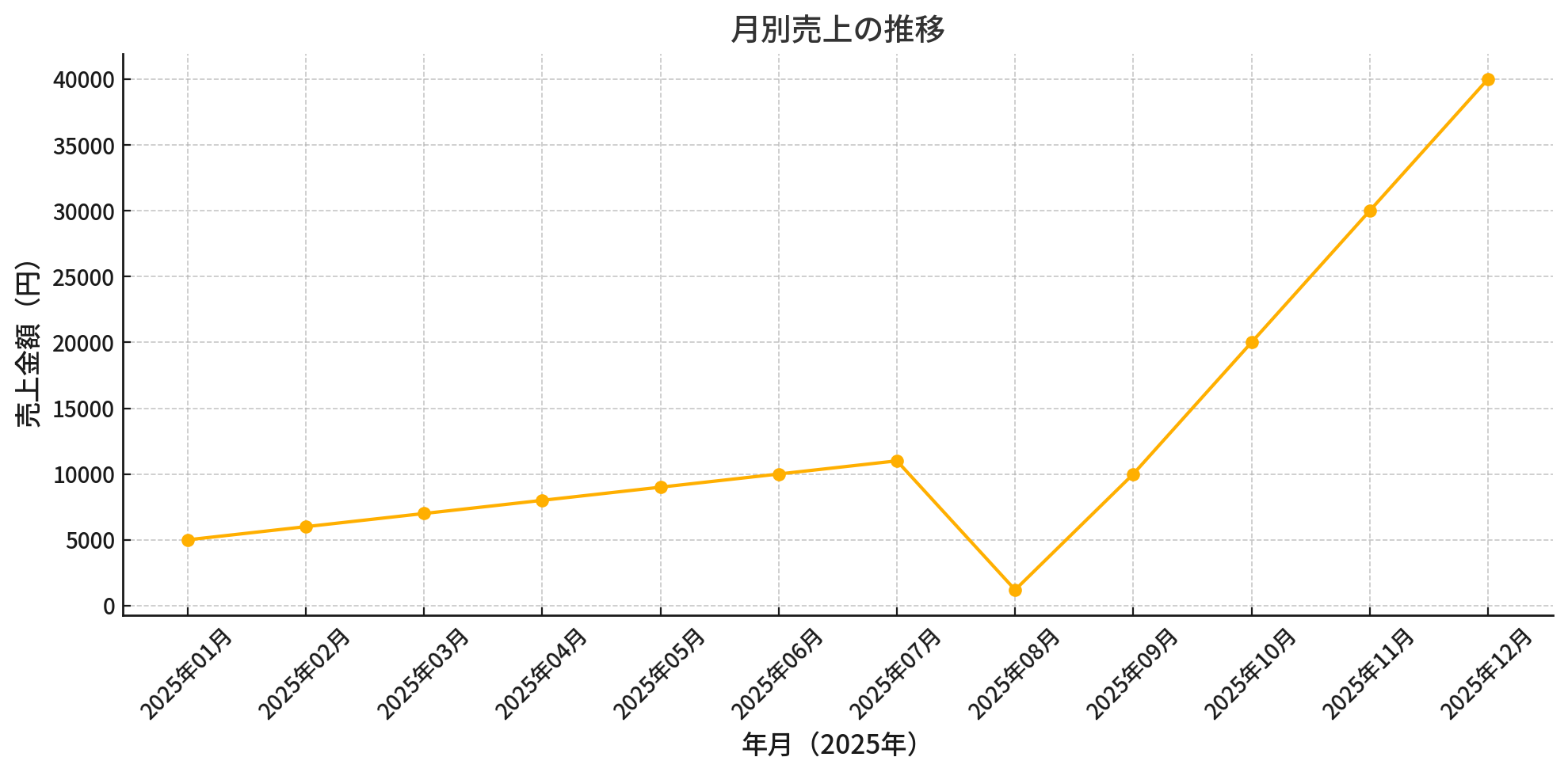
下記は「年月別の売上推移」を示す折れ線グラフです。グラフは正常に表示されましたが、一部の日本語フォントが文字化けしています。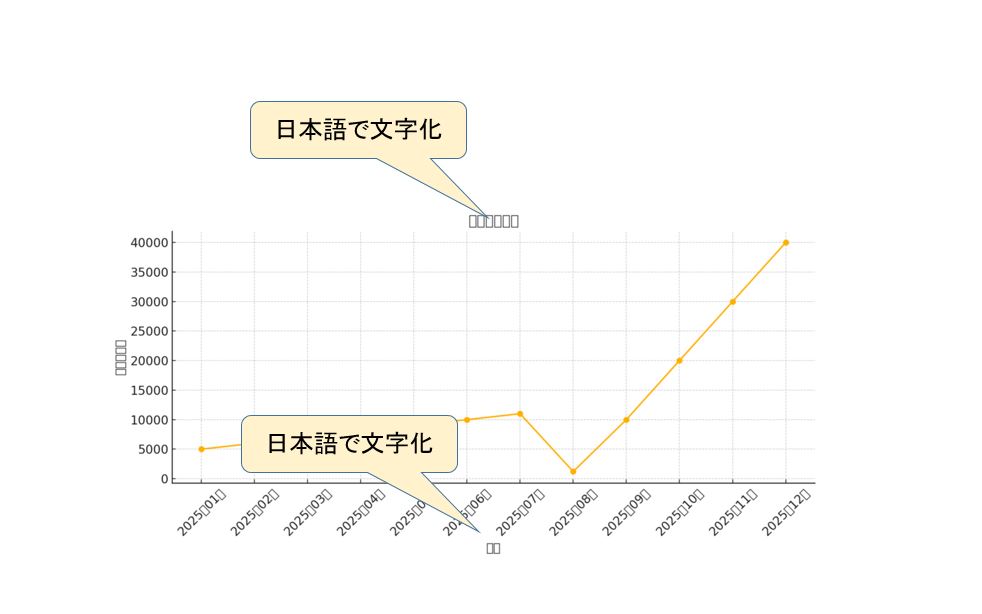
文字化けの原因
Advanced Data Analysisでグラフを作った時に、日本語が文字化けするという問題があります。
これは、Advanced Data Analysisのグラフ生成ライブラリ「matplotlib.pyplot」が日本語フォントをサポートしていないためです。
しかし、日本語のTTFファイルをダウンロードしてChatGPTにアップロードすることでこの問題は解決することができます。
方法は①Google FontsのNoto Sans Japaneseを利用、ダウンロードし、②ダウンロードされたZIPファイルを解凍し③ChatGPTに好きなフォントのデータを渡します。 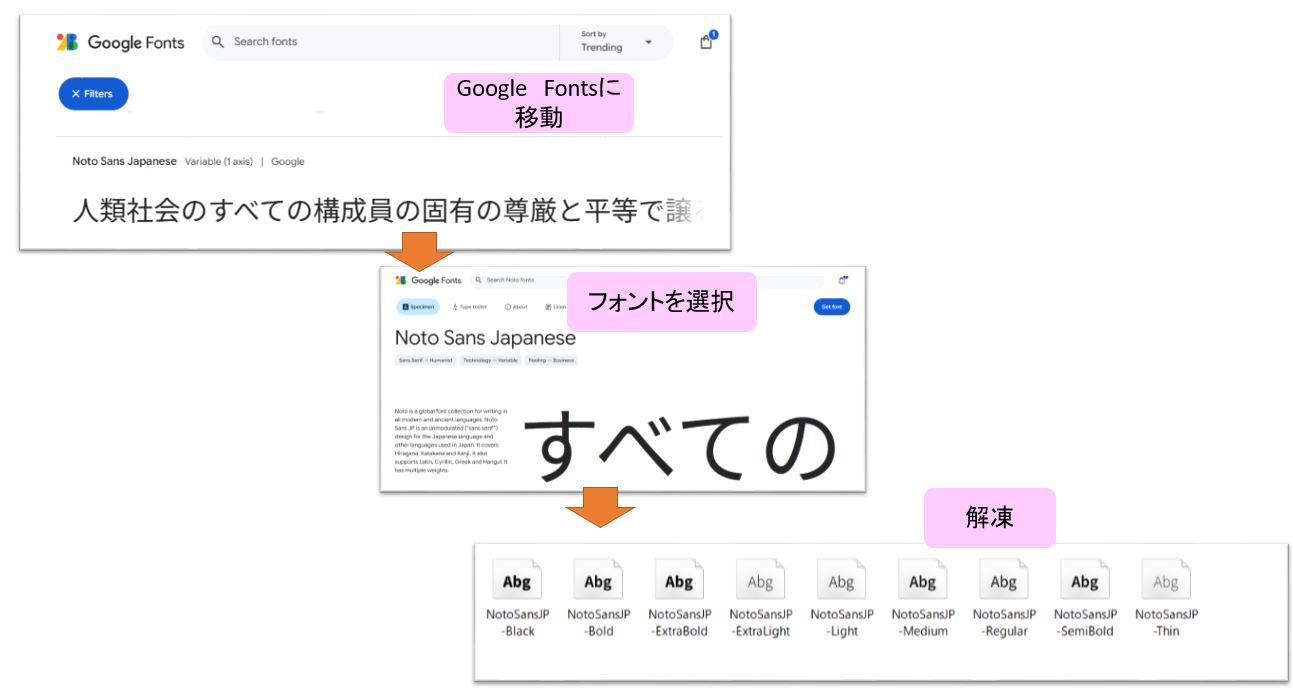
ChatGPTに好きなフォントのデータを渡し、プロンプト文を再度 指示。
修正 プロンプト文
##指示
折れ線グラフを以下の条件に従って再度出力してください。
条件
・アップロードしたフォントを用いてください。
・折れ線グラフの、軸・見出しのラベルを修正してください。
ご指定のフォント(NotoSansJP-Medium)を使用し、以下の通り条件に従って折れ線グラフを再出力しました。
下記にヒストグラム作成、分析、対策案を生成してくれるカスタムGPTを作成しました、データー、規格値、現場の情報(5M+1E)を入力すれば真の原因を推定し、再発防止の改善案を提起してくれます。
貴方の職場に応じてプロント文を変更、アレンジして工程改善にお役に立ててください。
多言語対応 現場改善 ヒストグラム分析GPTの使い方 & 活用方法
ビックデーター等の統計解析の計算をAI,エクセル等でおこない統計量(平均値、標準偏差等)を自動で算出させるだけでは意味がありません。
統計解析の結果からあるべき姿(規格値、目標値、UCL、LCL等)との差(Gap)を無くす為の行動(アクション)が必要です。
そのためには特性要因図作成・工程能力評価・改善案立案が必要です。
このGPTは、品質管理の現場で使える ヒストグラム分析・特性要因図作成・工程能力評価・改善案立案 を自動で行えるように設計されたツールです。
Excelデータを読み込んで可視化し、QCストーリーの「現状把握 → 解析 → 対策」まで一気通貫で支援します。
但し、分析結果および改善案を判断し選択するのは貴方です。

1. 何ができるGPTなのか?
| 機能 | 内容 |
|---|---|
| Excelデータ読み取り | 測定値などを読み取り、統計処理に使用 |
| ヒストグラム作成 | Advanced Data Analysis を用いてグラフを自動生成 |
| 工程能力評価 | 平均・標準偏差・Cp・Cpkなどを算出 |
| 特性要因図(6M)作成 | Man, Machine, Material, Method, Measurement, Environmentで分類 |
| 原因分析 & 改善案作成 | 再発防止策まで含めた実務的な提案 |
| 報告書形式の出力 | マークダウンでそのまま資料として使えるレベルの文章を作成 |
2.多言語化 対応
初めに『開始』メッセージの言語を自動で判定し、ユーザーと同じ言語で返答する。ユーザーが別言語を明示した場合はそれに従う。
英語:Start
日本語:開始
中国語(簡体字):开始
スペイン語:Inicio
ヒンディー語:शुरू
韓国語:시작
3. 初心者が最初に行うべきステップ
ステップ 1:Excelファイルをアップロード
測定値や品質データが入力された Excel をGPTにアップロードします。
(例)寸法測定結果、重量データ、不良数量など。
🔰ポイント
1列に測定値が入ったシンプルなデータが最も扱いやすい
シート名はそのままでOK
ステップ 2:規格値(例:10.00 ± 0.05 mm)を入力
ヒストグラムに規格線を表示するための情報です。
GPTに以下のように入力します:
または
ステップ 3:分析したい「特性」を入力
自分の使用している言語で分析したい「特性」を入力
例:
これが特性要因図の「大骨」になります。
ステップ 4:工程・作業情報を入力
自分の使用している言語で作業情報を入力
例:
GPTが自動で 5M+1E(Man / Machine / Material / Method / Measurement / Environment)に分類し、特性要因図を作成します。
ステップ 5:GPTが自動生成してくれる内容
この操作だけで、以下が自動生成されます:
✔ ヒストグラム(画像)
-
実測値
-
規格線(LSL・USL)
-
平均値・σを表示
✔ 統計結果一覧
-
平均値
-
標準偏差
-
Cp, Cpk
-
最大値、最小値
など
✔ 特性要因図(6M分類)
-
Man:例:作業者の熟練度
-
Machine:設備老朽化
-
Material:材料ロット差
-
Method:手順のばらつき
-
Measurement:測定方法の誤差
-
Environment:温度湿度管理不足
✔ 真因分析 & 改善案
-
再発防止策を具体的に提示
-
実行可能性の高い内容を提示
下記が『Histogram Analysis for On-Site Improvement GPT』のリンク先です。
多言語対応 現場改善 ヒストグラム分析GPTを活用した改善事例ストリーをNoteに投稿、参考にしてください。

まとめ
AI・ChatGPTでヒストグラムを簡単に作成するでき、分布の解釈も的確に返答できるようになりましたが最後に評価、確認するのは『人』です。
事前にヒストグラムの基本知識を学ばなければいけません。
最後にAIによるヒストグラムの作成の物語風記事をNoteに纏めました、ご参考下さい。

コメント